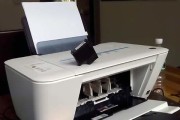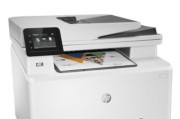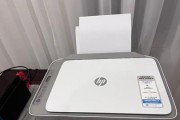

以惠普打印机作为市场上颇受欢迎的一种打印设备,其出色的性能和高品质的输出效果备受用户青睐。然而,许多用户在使用以惠普打印机时都会遇到一个共同的问题:如何正确匹配以惠普打印机与其他设备。本文将详细介绍以惠普打印机的匹配方法,并针对不同设备提供解决方案,帮助用户解决匹配问题。
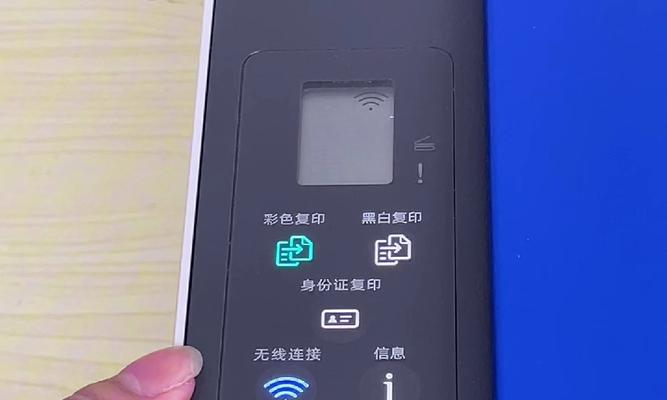
一:了解以惠普打印机的基本特点
-以惠普打印机是一款具有先进技术的打印设备,提供高清晰度和快速打印速度。
-以惠普打印机支持多种纸张尺寸和打印选项,适用于各种工作需求。
二:与电脑的匹配方法
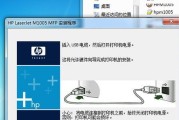
-使用USB连接线将以惠普打印机与电脑连接。
-安装官方提供的驱动程序,确保打印机与电脑的正常通信。
三:与移动设备的匹配方法
-通过Wi-Fi连接将以惠普打印机与移动设备连接。
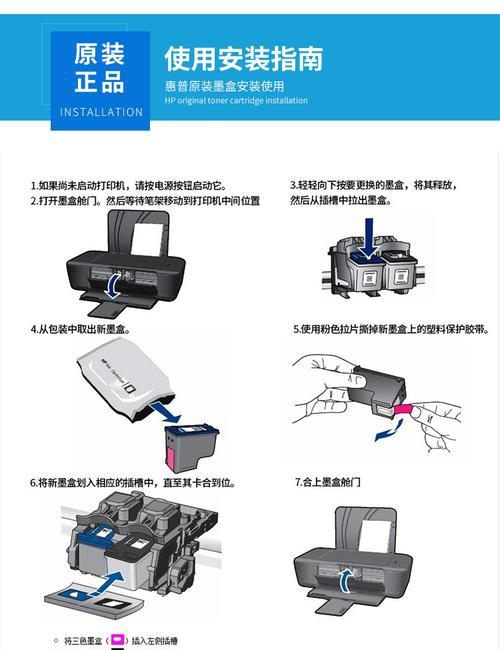
-下载并安装适用于移动设备的打印应用程序,方便实现打印操作。
四:与平板电脑的匹配方法
-通过无线连接或USB线将以惠普打印机与平板电脑匹配。
-根据平板电脑型号,在系统设置中选择合适的打印机驱动程序。
五:与笔记本电脑的匹配方法
-通过无线连接或USB线将以惠普打印机与笔记本电脑匹配。
-在操作系统中添加新的打印机设备,并选择合适的驱动程序。
六:与手机的匹配方法
-通过蓝牙或Wi-Fi连接将以惠普打印机与手机匹配。
-下载适用于手机的打印应用程序,设置打印参数并完成打印操作。
七:与相机的匹配方法
-将相机通过USB线连接到以惠普打印机上。
-打开相机中的打印功能,选择以惠普打印机进行打印。
八:与网络的匹配方法
-通过网络连接将以惠普打印机与局域网或互联网连接。
-在网络设置中添加新的打印机设备,根据指引进行设置。
九:与无线路由器的匹配方法
-使用Wi-Fi功能将以惠普打印机与无线路由器连接。
-在路由器设置中添加新的打印机设备,并设置相关参数。
十:与平台系统的匹配方法
-根据使用的操作系统选择适合的以惠普打印机驱动程序。
-安装并设置驱动程序,确保平台系统与打印机兼容。
十一:与软件应用的匹配方法
-根据软件应用的要求选择适合的以惠普打印机驱动程序。
-在软件应用中进行设置,确保打印操作正常进行。
十二:解决常见的匹配问题
-如果匹配过程中遇到问题,可尝试重新安装驱动程序或重启设备。
-确保打印设备与电脑/移动设备的连接稳定,避免影响打印质量。
十三:注意事项及技巧
-定期更新以惠普打印机的驱动程序,以确保与新设备的兼容性。
-关注以惠普打印机官方网站的支持页面,获取最新的匹配方法和常见问题的解决方案。
十四:常见问题及解决方法
-无法正常匹配时,可以查阅以惠普打印机的使用手册或联系技术支持获得帮助。
-检查设备之间的连接线是否完好,并确保设备处于正常工作状态。
十五:
-以惠普打印机的匹配问题在正确操作下可以迎刃而解。
-选择适合的匹配方法,确保设备之间的稳定连接和正常通信,即可享受到以惠普打印机的高品质输出效果。
一步步教你如何正确连接和设置惠普打印机
惠普打印机是一款广泛应用于家庭和办公场所的打印设备。为了正常使用惠普打印机,正确的匹配方法至关重要。本文将详细介绍如何正确匹配以惠普打印机,并提供逐步指南以帮助您顺利完成连接和设置。
准备工作
在开始设置惠普打印机之前,确保您拥有一台惠普打印机和一个可用的电源插座。您还需要一根USB线或者无线网络来连接打印机与电脑。
检查设备兼容性
在连接和设置之前,请确保您的计算机系统与惠普打印机兼容。检查惠普官方网站上的系统要求,并下载最新的驱动程序以确保兼容性。
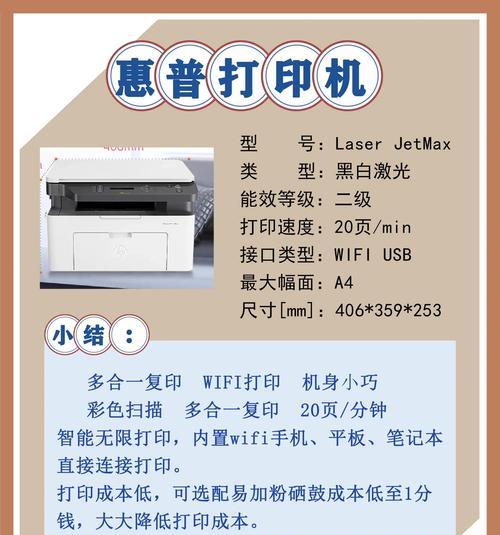
连接打印机
使用USB线将打印机与电脑连接起来。确保插头连接紧密,并插入正确的插槽。如果您的打印机支持无线连接,则可以选择通过Wi-Fi连接打印机和电脑。
打开打印机
在连接完成后,打开惠普打印机,并等待打印机启动。确保打印机显示屏上没有错误信息。
安装驱动程序
安装惠普打印机驱动程序是连接和设置的重要一步。从惠普官方网站上下载并运行驱动程序安装程序。按照提示完成安装过程,并重新启动计算机。
设置打印机选项
完成驱动程序安装后,您将能够访问惠普打印机设置选项。根据您的需求,调整纸张大小、打印质量、墨水设置等。
设置共享选项
如果您希望多台计算机共享同一台惠普打印机,您可以设置共享选项。在惠普打印机设置界面中,找到共享选项并按照指示进行设置。
测试打印
在完成所有设置后,进行测试打印以确保打印机正常工作。选择一份测试文档,并点击打印按钮。如果打印顺利完成,恭喜您成功匹配了惠普打印机。
网络连接方法
如果您选择使用无线网络连接打印机和电脑,您需要在打印机设置界面中找到网络设置选项。按照提示连接到您的Wi-Fi网络,并确保电脑和打印机处于同一网络下。
驱动程序更新方法
随着时间的推移,惠普可能会发布新的驱动程序以提高打印机性能和兼容性。定期检查惠普官方网站上的驱动程序更新,并及时下载安装以保持最佳状态。
打印机维护方法
为了确保惠普打印机长时间正常工作,定期进行打印机维护是必不可少的。清洁打印头、更换墨水、保持通风等都是维护打印机的重要步骤。
遇到问题解决方法
在连接和设置惠普打印机的过程中,可能会遇到一些问题。本段落将提供一些常见问题的解决方法,如无法连接、纸张堵塞、打印质量差等。
惠普打印机其他功能介绍
惠普打印机除了基本的打印功能外,还提供了一些其他有用的功能。本段落将简要介绍打印机的扫描、复印和传真等功能。
惠普打印机选购建议
如果您计划购买一台新的惠普打印机,本段落将提供一些选购建议,包括考虑哪些因素以及如何选择合适的型号。
通过本文的指南,您应该能够正确匹配以惠普打印机,并顺利完成连接和设置。记住,正确的匹配方法是保证惠普打印机正常工作的基础。如果您遇到任何问题,请随时查阅惠普官方网站或寻求技术支持。祝您愉快的打印体验!
标签: #惠普打印机